



캠페인 비주얼용 AI 이미지 생성기
최고의 아이디어를 비디오로 전환하기 전에 제품 컨셉, 소셜 썸네일, 참조 프레임, 캐릭터 룩 및 광고 비주얼을 만드세요. 이 페이지는 이미지 우선 omni ai 워크플로우를 대상으로 합니다.
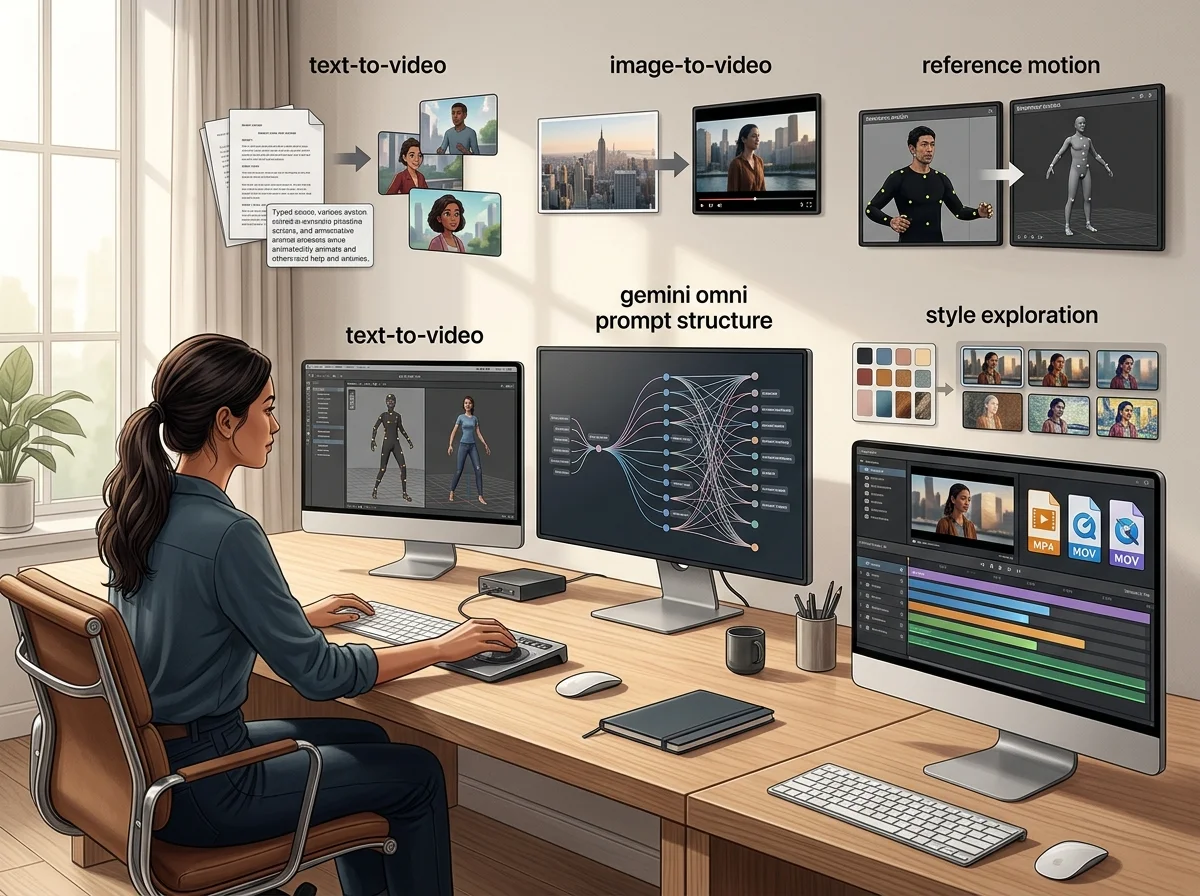
캠페인 비주얼을 위한 AI 이미지 생성기
Omnivideo AI 이미지 생성기는 캠페인이 기반하는 정지 이미지—제품 비주얼, 핵심 아트, 썸네일 및 이후 모션이 될 참조 프레임을 생성합니다. 이는 작업 흐름의 정지 부분이며, 출력물은 애니메이션화되도록 제작됩니다.
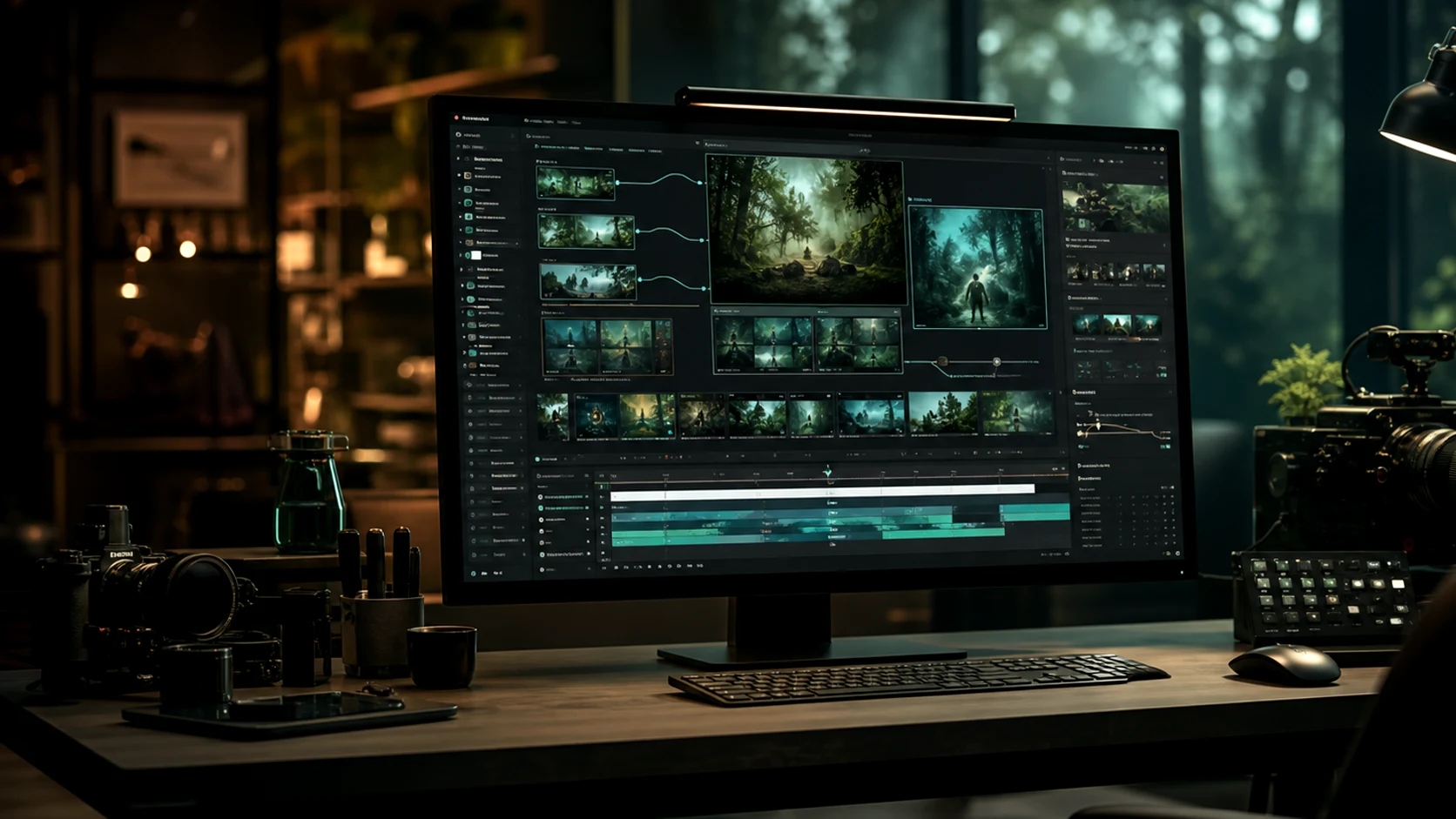
텍스트에서 이미지로
주제, 형식 및 처리 방식을 설명하면 소스 자산 없이 완성된 비주얼을 얻을 수 있습니다.
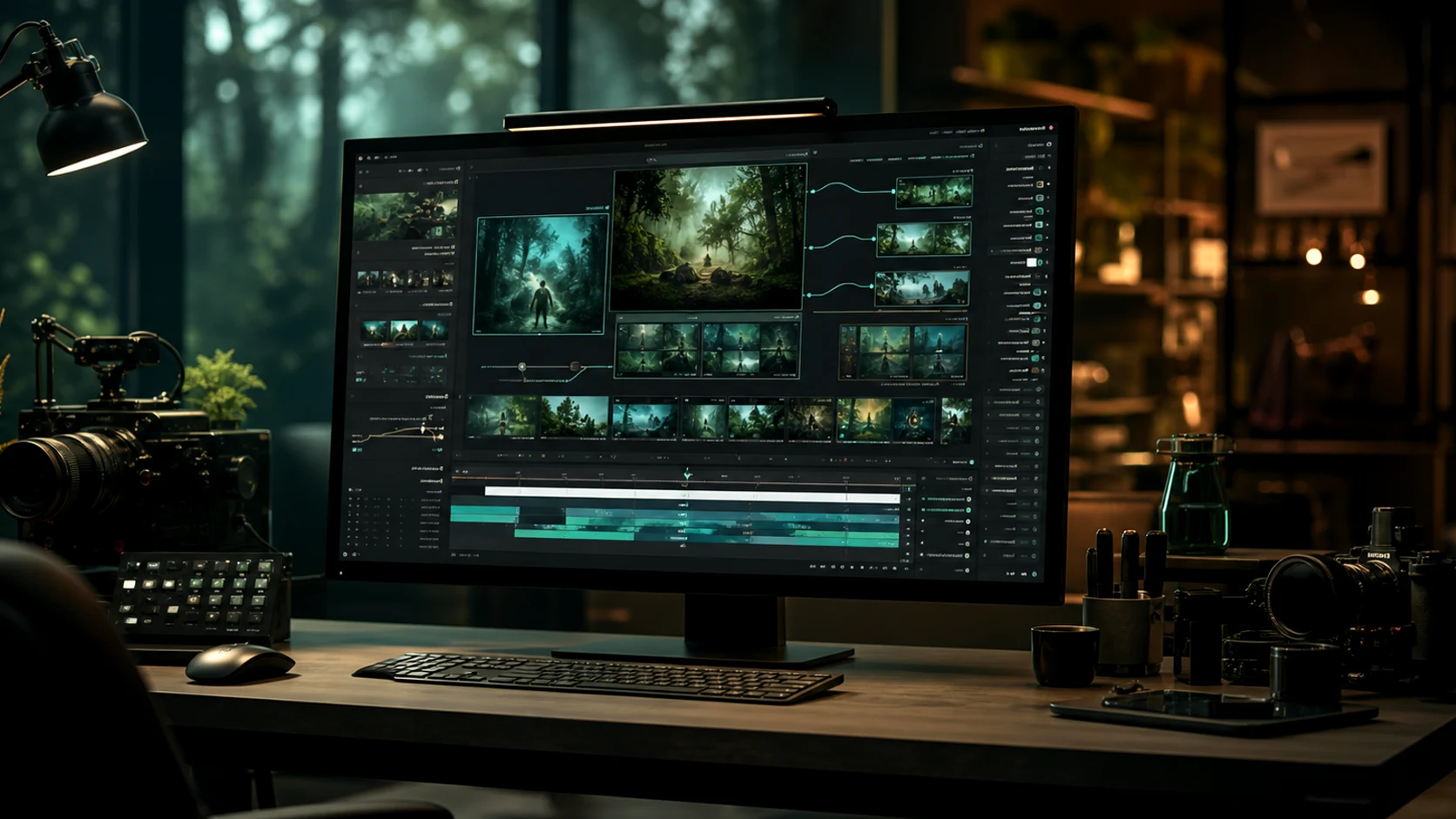
참고 자료 기반 생성
팔레트, 제품 디테일 및 캐릭터를 설명하고 기대하는 대신 비주얼을 업로드하여 수정하세요.
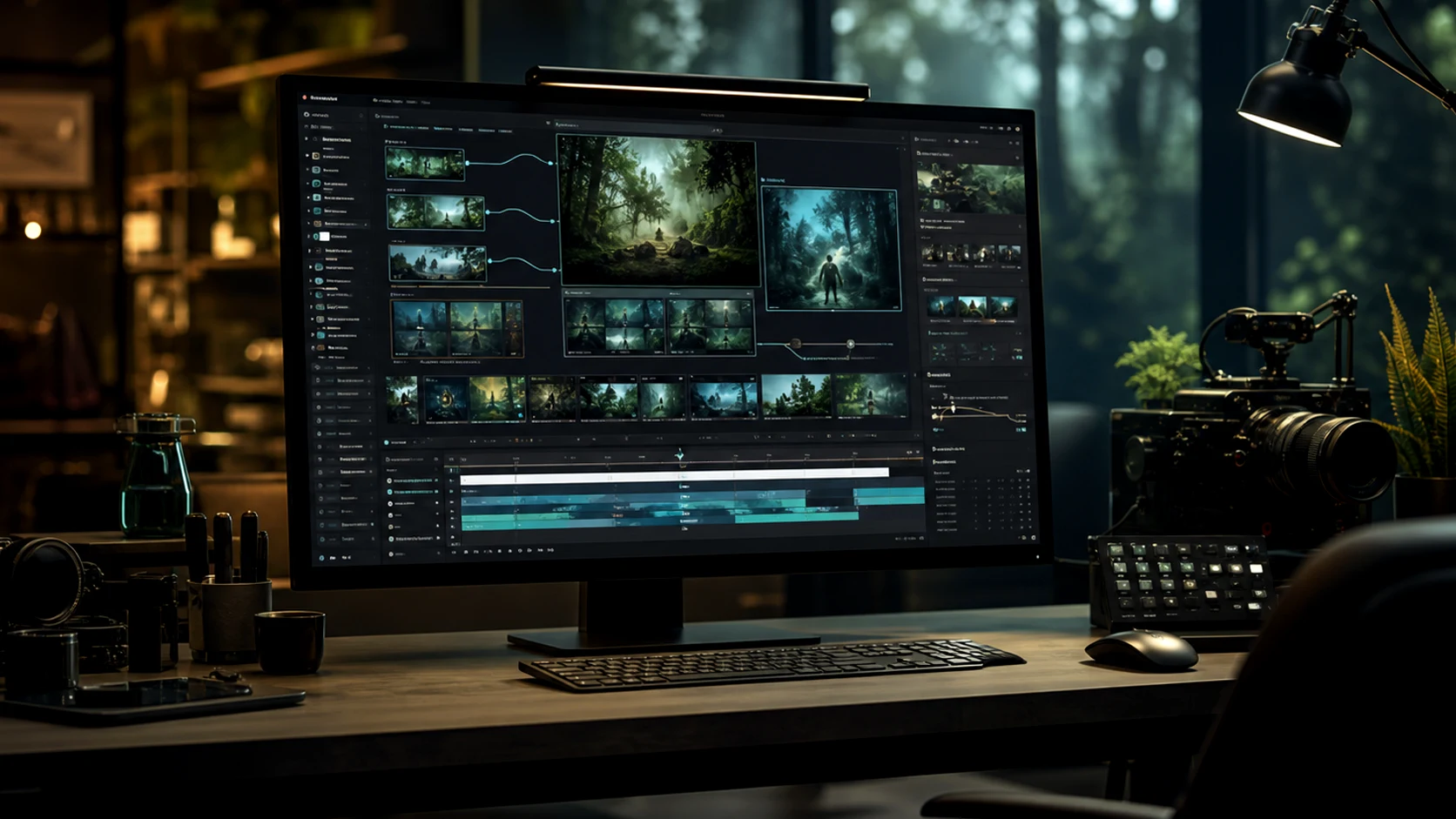
모션을 위한 프레임
여기서 생성된 스틸은 애니메이션화되도록 구성되어 주요 비주얼이 재촬영 없이 클립으로 전환될 수 있습니다.
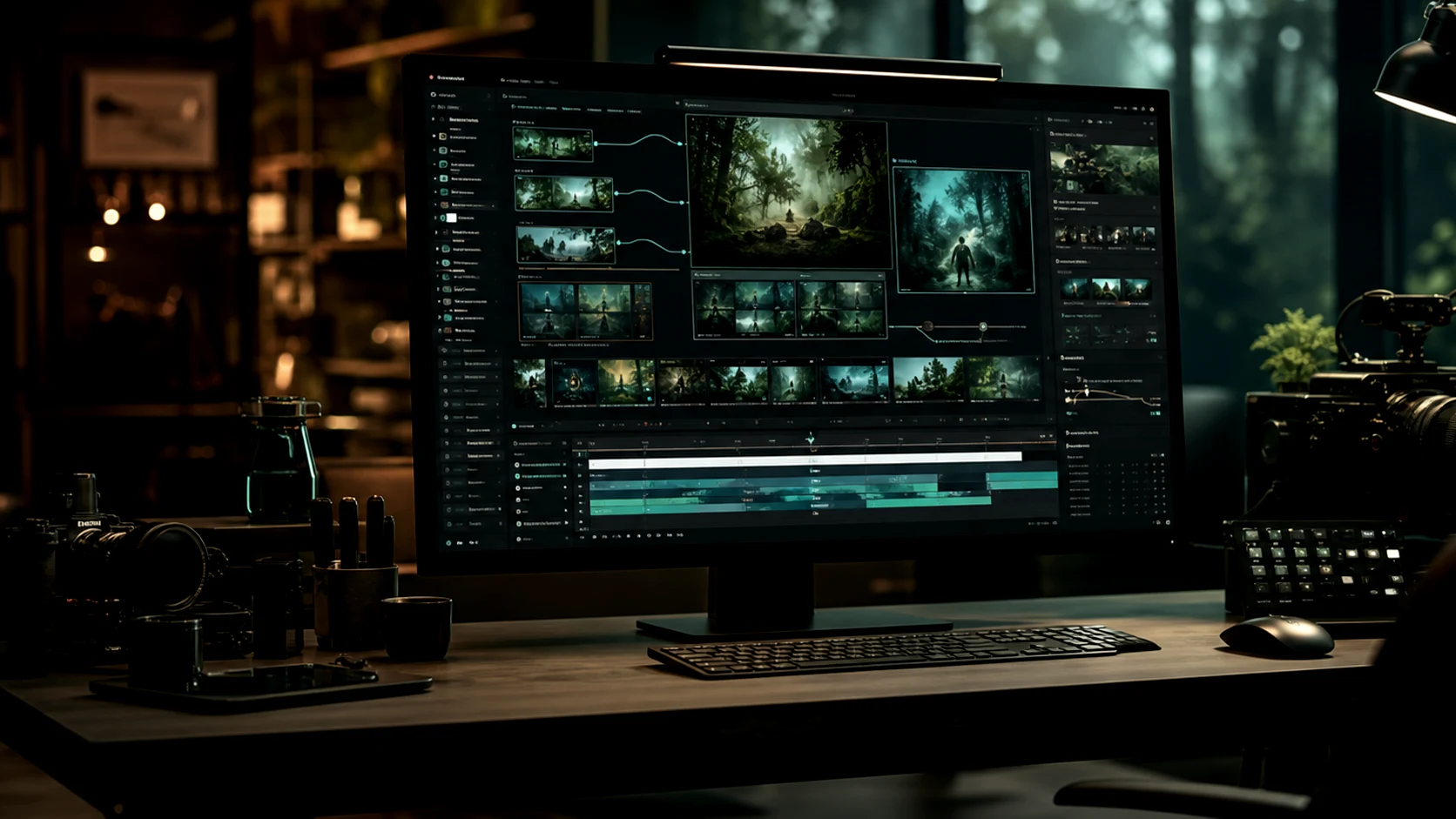
캠페인 전반에 걸쳐 일관성 유지
공유 참조는 모든 자산에서 제품 라인과 캠페인 세트를 시각적으로 연관되게 유지합니다.
왜 먼저 스틸을 생성해야 하는가
모션 전에 룩을 결정하는 것이 가장 비용 효율적인 결정 지점입니다.
워크플로우
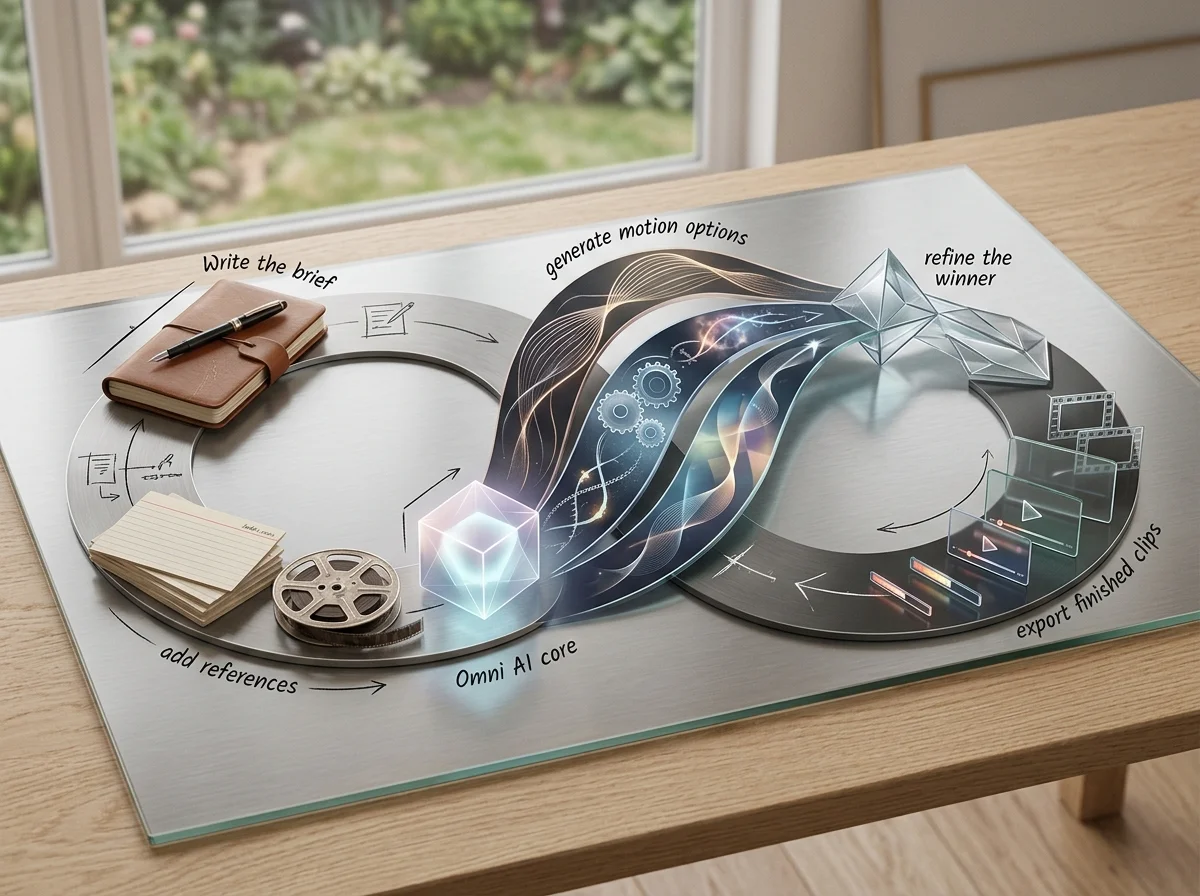
캠페인 비주얼 생성 방법
브리핑부터 게시 또는 애니메이션 가능한 스틸까지 네 단계.
전달물 설정
스타일 언어 이전에 주제, 형식, 대상 및 배치를 설정하세요.
참조 추가
팔레트, 제품 디테일 및 구성을 안내할 브랜드 비주얼을 업로드하세요.
옵션 생성
한 번의 시도만 다듬는 대신 브리핑에 맞는 세트를 비교하세요.
내보내기 또는 비디오로 전송
스틸을 게시하거나 비디오 생성기의 첫 프레임으로 전달하세요.
AI 이미지 생성기 기능
워크스페이스의 스틸 측면이 수용하고 생성하는 것들.
텍스트-이미지 생성
작성된 브리프에서 완성된 시각 자료.
참조 이미지 입력
업로드한 시각 자료로 팔레트, 제품 세부사항 및 캐릭터를 조정하세요.
종횡비 프리셋
나중에 자르지 말고 배치 비율에 맞춰 생성하세요.
캠페인 일관성
참고 자료를 재사용하여 자산 세트가 일관되도록 유지하세요.
세부사항 정제
내보내기 전에 배경을 깨끗하게 하고 방해 요소를 제거하세요.
비디오로 전달
생성된 스틸 이미지를 이미지-투-비디오의 첫 프레임으로 보내세요.
gemini omni, omni video ai, omni ai에 관한 자주 묻는 질문
gemini omni 친화적 프롬프트 작업 공간, omni video ai 생성기, 올인원 브라우저 기반 omni ai 제작 스튜디오로서 Omnivideo에 관한 답변입니다.
GPT Image 2.5: will separate stills stay consistent?
No continuity guarantee is documented. Use references and stable descriptions to guide the appearance, then inspect each result before assembling a sequence.